

홈 오피스는 특정한 종류의 좌절감을 낳습니다: 읽거나 코딩하거나 영상 통화에 몰두하고 있는데, 불이 꺼지는 것은 마치 방이 당신이 떠났다고 결정한 것처럼 느껴집니다. 그러다 어깨 흔들기, 어색한 팔 흔들기, 또는 불을 유지하기 위해서만 하는 의자 굴리기가 이어집니다. 어리석게 느껴지고 집중이 깨집니다.
대부분의 사람들은 이것이 센서가 “약하다”거나 “저렴하다”는 것 때문이라고 생각합니다. 책상에 앉아 있는 방에서는 센서가 드물게 약하며, 보통 방의 잘못된 부분만 보고 있기 때문입니다. 타임아웃은 복도를 위해 설정되어 있지만, 사용은 정지 상태입니다.
두 번째 문제는 첫 번째 뒤에 숨겨져 있습니다. 단순히 “더 민감하게 만들기”로 해결하려고 하면, 종종 한 가지 짜증(거짓 꺼짐)을 다른 짜증(무작위 거짓 켜짐)으로 교환하게 됩니다. 애완동물, HVAC의 찬바람, 천장 선풍기가 불을 트리거하기 시작합니다.
더 긴 시간 지연과 더 나은 “보기”는 보통 이 문제를 해결하여 사무실을 유령 방으로 만들지 않습니다.
팔 흔들기 문제 (그리고 왜 보통 “나쁜 센서”가 아닌지)
책상에 고정된 거짓 꺼짐은 일정한 패턴을 따릅니다. 스위치는 문 옆에 있고, 책상은 방 깊숙이 자리 잡고 있으며, 센서의 표시등은 움직임을 기쁘게 감지하지만—키보드 앞 사람의 움직임은 아닙니다. 이 현상은 콜백 로그에서 자주 나타나며 거의 하나의 카테고리처럼 보입니다: “사무실 센서 꺼짐.”
이유를 이해하려면 벽 스위치를 문에 설치된 카메라로 생각하세요. 그 카메라가 빈 방 중앙, 문 또는 복도를 향하고 있다면, 그것은 “작동”하는 것처럼 보이면서도 책상에서 일어나는 의미 있는 활동을 놓칠 수 있습니다. 표시등 LED를 사용한 앉기 테스트는 즉시 이를 보여줍니다: 타이핑하는 동안 LED가 거의 깜박이지 않는다면, 센서가 너무 약한 것이 아닙니다. 단지 중요한 움직임을 감지하지 못하는 것뿐입니다.
사람들은 또한 얽히게 됩니다 모드 무의식중에. “지나갈 때 켜진다”는 문제와 “일하는 동안 꺼진다”는 문제는 다릅니다. 점유 모드 자동 켜짐/자동 꺼짐입니다. 공석 모드 수동 켜짐/자동 꺼짐입니다. 사무실에서는—특히 북향 창문이 있거나 다른 일정의 파트너가 있는 경우—공석 모드가 조용한 해결책이 되는 경우가 많습니다. 이는 짜증나는 거짓 켜짐을 제거하면서도 밤새 불이 켜지는 것을 방지합니다.
더 긴 지연은 도덕적 실패가 아닙니다. LED 조명이 있는 작은 방에서는 5분과 15분 타임아웃의 비용 차이는 적은 돈이지만, 방해 비용은 실질적입니다. 인간적인 지연은 신뢰를 회복시킵니다. 사람들이 자동화를 신뢰하면, 책상 램프와 우회 방법으로 이를 무시하는 일이 줄어들고 결국 24시간 켜져 있게 되는 일이 사라집니다.
빠른 정신 모델: PIR을 카메라처럼 취급하세요
PIR 센서는 인간이 이해하는 방식으로 “존재”를 측정하지 않습니다. 그것은 시야 내의 움직임, 특히 감지 구역을 가로지르는 움직임에 반응합니다. 책상 작업은 타이핑과 마우스 조작이 작은 움직임이기 때문에 도전 과제이며, 종종 센서를 향하거나 멀어지게 하는 움직임이 아니라 가로지르는 움직임입니다. 모니터는 종종 가장 많이 움직이는 신체 부위를 가립니다.
심리 모델을 단순하게 유지하세요: 센서를 고정된 프레임이 있는 카메라처럼 취급하세요. 세 가지 질문을 하세요:
- 프레임 안에 무엇이 있나요? 스위치의 장착 위치에서 센서가 책상 쪽을 바라보고 있나요, 아니면 그 위를 보고 있나요? 주로 문, 복도, 또는 빛이 바뀌는 창문을 보고 있나요?
- 책상 움직임이 감지되나요? 앉아 있을 때, 손, 어깨, 머리의 자연스러운 움직임이 센서의 “그리드”를 교차하나요, 아니면 아무것도 아닌 것처럼 보이나요?
- 배경이 시끄럽나요? 선풍기 또는 난방기 배기구가 관심을 끌기 위해 경쟁하고 있나요?
감도는 아직 조절하지 마세요.
먼저 감도를 변경하면 종종 최악의 방식으로 보상받게 됩니다: 불이 더 오래 켜지지만 잘못된 이유로 켜집니다. 유리문이나 복도 노출이 있는 작은 방에서는 최대 감도가 센서가 점유하지 않는 움직임을 감지하게 만듭니다. 불이 수다스럽게 변하며 누군가 지나갈 때 켜지거나 반사가 바뀔 때 다시 트리거됩니다. 그런 다음 잘못된 오프를 멈추기 위해 시간 지연을 늘리면, 그 잘못된 트리거들이 불을 더 오래 켜두게 만듭니다. 이것이 “거짓 오프 수정”이 “하루 종일 켜져 있음”으로 바뀌는 방법입니다.
관심 있는 분야

- 무전압 접점 리레이 출력을 갖춘 천장 설치형 PIR 재실 감지 센서
- 12/24VDC 또는 12/24VAC 저전압 전원 공급
- EMS, HVAC 및 건물 제어 입력을 위한 COM, NO, NC 절연 리레이 접점

- 저전압 DC 매립형 천장 설치 마이크로웨이브 모션 센서 스위치
- 12 VDC / 24 VDC 입력 (10-30 VDC 범위)
- 조절 가능한 지연 시간, Lux 임계값 및 감도를 갖춘 최대 10A 동작 전류
- 고부하 매립형 천장 설치 마이크로웨이브 모션 센서 스위치
- 100-265 VAC 라인 전압 입력, 10A 모델
- 조절 가능한 지연 시간, Lux 임계값 및 감도를 갖춘 5.8GHz 마이크로웨이브 감지
- 매립형 천장 설치 마이크로웨이브 모션 센서 스위치
- 100-265 VAC 라인 전압 입력, 5A 모델
- 조절 가능한 지연 시간, Lux 임계값 및 감도를 갖춘 5.8GHz 마이크로웨이브 감지
- 220V 전원용 천장 설치형 RZ037 PIR 재실 감지 센서 디머
- 최대 동작 전류 3A, 정격 부하 660W
- LUX 버튼으로 조도 센서 ON/OFF 및 사용자 설정 디밍 밝기 제어
- Ceiling-mounted RZ037 PIR occupancy sensor dimmer for 110V power
- 3A maximum working current with 330W rated load
- LUX 버튼으로 조도 센서 ON/OFF 및 사용자 설정 디밍 밝기 제어

- Low-voltage DC ceiling-mounted microwave motion sensor switch
- 12 VDC / 24 VDC 입력 (10-30 VDC 범위)
- 조절 가능한 지연 시간, Lux 임계값 및 감도를 갖춘 최대 10A 동작 전류
- Higher-load ceiling-mounted microwave motion sensor switch
- 100-265 VAC 라인 전압 입력, 10A 모델
- 조절 가능한 지연 시간, Lux 임계값 및 감도를 갖춘 5.8GHz 마이크로웨이브 감지
- Ceiling-mounted microwave motion sensor switch
- 100-265 VAC 라인 전압 입력, 5A 모델
- 조절 가능한 지연 시간, Lux 임계값 및 감도를 갖춘 5.8GHz 마이크로웨이브 감지

- Low-voltage DC recessed ceiling mount PIR motion sensor switch
- 12 VDC / 24 VDC 입력 (10-30 VDC 범위)
- Max work current 10A with adjustable time delay, Lux threshold, and sensitivity

- Higher-load recessed ceiling mount PIR motion sensor switch
- 100-265 VAC 라인 전압 입력, 10A 모델
- 360-degree detection with adjustable time delay, Lux threshold, and sensitivity
- Recessed ceiling mount PIR motion sensor switch
- 100-265 VAC 라인 전압 입력, 5A 모델
- 360-degree detection with adjustable time delay, Lux threshold, and sensitivity

- Wireless switch and receiver kit for indoor ON/OFF lighting control
- 100-230VAC, 50/60Hz receiver with 5A rated current
- CR2032-powered wireless switch with 2.4GHz communication
- 점유 (자동-켜기/자동-끄기)
- 12–24V DC (10–30VDC), 최대 10A
- 360° 커버리지, 직경 8–12 m
- 시간 지연 15초–30분
- 빛 센서 끄기/15/25/35 Lux
- 고/저 감도
- 자동 켜기/자동 끄기 점유 모드
- 100–265V AC, 10A (중성선 필요)
- 360° 커버리지; 8–12 m 감지 직경
- 시간 지연 15초–30분; Lux OFF/15/25/35; 감도 높음/낮음
- 자동 켜기/자동 끄기 점유 모드
- 100–265V AC, 5A (중성선 필요)
- 360° 커버리지; 8–12 m 감지 직경
- 시간 지연 15초–30분; Lux OFF/15/25/35; 감도 높음/낮음

- 100V-230VAC
- 전송 거리: 최대 20m
- 무선 동작 감지기
- 유선 제어
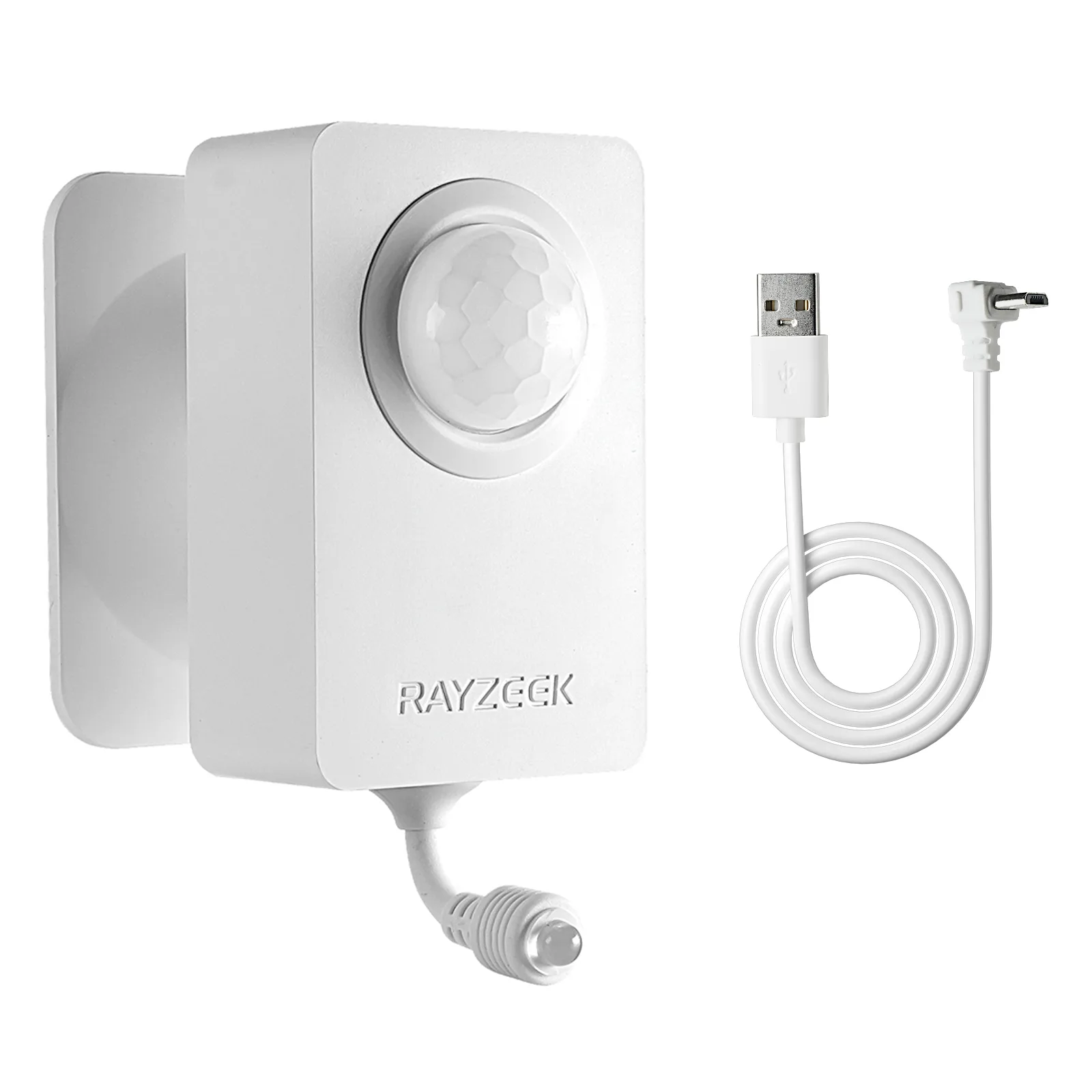
- 전압: 2x AAA 배터리 / 5V DC (Micro USB)
- 주간/야간 모드
- 시간 지연: 15분, 30분, 1시간(기본값), 2시간
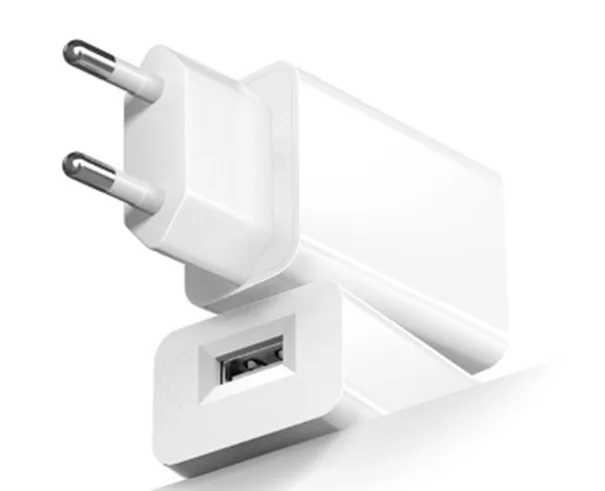
- EU 플러그 전원 어댑터
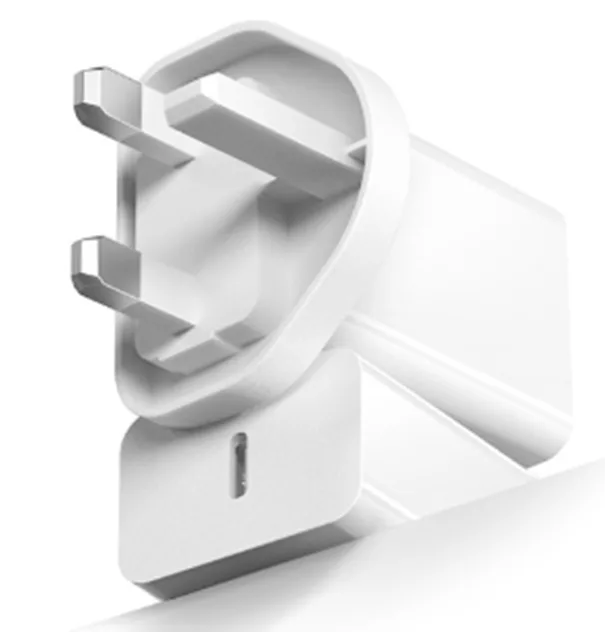
- 영국 플러그 전원 어댑터
문제를 엄격하게 유지하세요. 처음에는 두 개의 노브만 조절하세요: 센서가 볼 수 있는 범위(조준, 커버리지, 배치)와 시간 지연. 나머지는 며칠 동안 잠그세요. 한 가지를 측정하세요: 실제 작업 중 하루에 몇 번의 성가신 차단이 발생하는지. 안정되면, 감도는 마지막 조정 단계가 되어야 하며, 필사적인 추측이 아닙니다.
60초 앉기 테스트 (구매 전에)
앉기 테스트는 너무 간단해서 효과가 있습니다.
실제 작업하는 방식대로 정확히 앉으세요: 손은 키보드에, 눈은 화면에, 어깨는 편안하게. “동작을 수행하지 마세요.” 센서의 표시등을 관찰하세요. 정상적인 작업 중에 거의 반응하지 않으면, 진단은 거의 끝난 겁니다: 센서의 프레임이 의미 있는 움직임과 교차하지 않습니다.
그 다음, 수정은 통제된 실험처럼 취급하세요. 조절할 두 가지 변수를 선택하고 나머지는 그대로 두세요:
- 감지 기하학: 센서를 조절할 수 있다면, 센서를 책상 아래 또는 책상 평면을 가로질러 조준하세요. 출입구나 복도를 향해 조준하는 것을 피하세요. 커버리지 패턴을 마스킹할 수 있다면, 책상을 우선시하고 복도를 차단하세요.
- 시간 지연: 복도 교통이 아닌 인지 작업에 맞는 시작점을 선택하세요—보통 10~20분입니다. 이론이 아닌 실제 짜증에 따라 조정하세요.
48시간 동안의 방해 끄기 횟수를 적어두세요. 포스트잇이 효과적입니다. 스프레드시트가 필요 없으며, 다섯 가지 설정을 한 번에 변경하는 루프를 끊고 아무것도 배우지 않는 것에 집중하세요.
HVAC와 팬은 예상보다 더 중요합니다. 만약 벤트에서 따뜻한 공기가 센서를 가로지르거나, 천장 선풍기가 움직이는 열 패턴을 만든다면, 높은 민감도는 이를 '움직임'으로 읽을 것입니다. 이는 밤에 무작위로 잘못 감지되거나 방이 비어 있을 때 재감지되는 것처럼 보입니다. 선풍기를 켜고 끄거나, 난방을 순환시키면서 앉기 테스트를 실행하세요. 센서 동작이 변경되면 민감도를 높이지 마세요. 벤트에서 멀리 조준하고, 시야를 좁히며, 민감도를 적절하게 유지하세요.
레이직 모션 센서 포트폴리오에서 영감을 얻으세요.
원하는 것을 찾지 못하셨나요? 걱정하지 마세요. 문제를 해결할 수 있는 다른 방법은 항상 있습니다. 저희 포트폴리오 중 하나가 도움이 될 수 있습니다.
앉기 테스트가 센서가 보는 것을 보여준 후, 효과적인 조절 수단은 명확해집니다: 모드, 지연, 그리고 형상입니다. 민감도는 이 이야기의 영웅이 아닙니다.
나쁜 조언의 함정: “그냥 민감도를 높이기만 하자”
인터넷은 한 줄짜리 해결책을 좋아하며, ‘최대치로 올리기’가 가장 흔한 방법입니다.
실제 방에서는 이것이 신뢰할 수 없게 새로운 문제를 만듭니다. 복도를 마주하는 유리문은 높은 민감도 센서를 유령이 출몰하는 것처럼 느끼게 합니다. 35파운드의 개가 방 가장자리를 지나갈 때 감지됩니다. 천장 선풍기나 따뜻한 공기 기둥이 센서가 무시할 수 없는 움직임의 원천이 됩니다. 결국 시간 지연을 늘려 조명을 끄지 않도록 하면서, 이러한 잘못된 감지는 시스템을 더 오래, 더 자주 작동하게 만듭니다.
재구성은 지루하지만 효과적입니다: 센서가 볼 수 있는 범위를 좁히고, 책상을 그 범위 내에 배치하며, 인도적인 지연을 선택하고, 방이 평소보다 차분할 때만 민감도를 조정하세요. 민감도는 마무리 손질이지 기초가 아닙니다.
시작-여기 구성 (사무실 기본값, 정지 상태를 처벌하지 않는 것)
LED 조명이 있는 일반적인 책상형 재택근무 사무실(종종 9~12와트만 소비)에서는 최대 이론적 에너지 절약이 목표가 아닙니다. 목표는 집중을 존중하고 짓궂게 비활성화되지 않는 제어 시스템입니다.
인간이 기대하는 것처럼 작동하는 ‘시작 여기’ 구성은 다음과 같습니다:
- 공석 모드 사용 (수동 켜기, 자동 끄기). 사무실에 자연광이 들어오거나 문이 분주한 복도를 향하는 경우 필수입니다.
- 인도적인 지연을 설정하세요. 조용한 작업을 위해 10~20분으로 시작하세요. 사무실이 팔을 흔들지 않고 앉아서 작업하는 것을 신뢰할 수 있음을 증명하면 나중에 짧게 줄이세요.
- 감도를 중간으로 유지하세요. 변경할 강한 이유가 없다면 그대로 두세요. 애완동물이나 환기구가 있는 사무실에서는 높은 감도가 오작동을 빠르게 유발할 수 있습니다.
- 책상 뷰를 우선시하세요. 장치가 마스킹 또는 조준을 허용한다면, 교차 교통이 프레임에 들어오지 않도록 사용하세요.
이 설정은 이유가 있습니다: 사람들이 신뢰하지 않는 자동화를 비활성화합니다. 개인 사무실에서 긴 지연은 사용자가 센서를 뜯거나 하루 종일 별도의 램프를 켜두는 것을 방지한다면 '낭비'가 아닙니다.
하지만 결합을 존중하세요. 사무실 문이 복도로 바로 열리면, 더 긴 지연이 오작동의 고통을 증폭시킬 수 있습니다. 먼저 시야 범위(보이는 것)를 제어하고, 그 다음에 지연 시간(얼마 동안 켜져 있을지)을 늘리세요. 그렇지 않으면 시스템이 잘못된 트리거에 대해 관대해집니다.
새 설정을 48시간 동안 유지하세요. 방은 실제 작업 중에, 5분간의 조정 세션이 아닌 동안 실제 행동을 보여줄 시간이 필요합니다.
문제 해결 경로: 여전히 타임아웃이 발생하거나 무작위로 켜지기 시작한다면
시스템이 여전히 오작동한다면, 메뉴의 모든 설정을 시도하지 마세요. 하나씩 관찰하고 변경하세요.
앉기 테스트 동안 감지를 확인하고, 책상이 보이도록 기하학을 조정하며, 지연을 늘리세요. 센서가 의미 있는 앉기 동작을 신뢰할 수 없으면, 물리적 문제를 메뉴로 해결하려고 기대하지 마세요.
폐색은 종종 결정적인 요소입니다. 키가 큰 모니터, 칸막이, 내장 책상 공간은 사각지대를 만듭니다. 출입구의 벽 스위치는 출입구만 볼 수 있고, 당신은 캐비닛과 화면이 있는 작은 동굴에 앉아 있을 수 있습니다. 그런 배치에서는 관대한 20분 타임아웃도 단지 응급처치에 불과합니다. 진짜 해결책은 두 번째 시야를 추가하는 것—대개 책상 너머를 향하는 은밀한 구석 또는 천장 근처 센서입니다. 이것은 '더 많은 것'처럼 들리지만, 종종 더 저렴하고 차분한 방법입니다.
동작 인식 에너지 절약 솔루션을 찾고 계신가요?
전체 PIR 모션 센서, 모션 인식 에너지 절약 제품, 모션 센서 스위치, 재실/공실 상업용 솔루션에 대해 문의하세요.
임대하거나 배선 변경이 불가능하다면, 건축 구조는 바뀌지만 목표는 동일합니다. 임차인 안전 경로는 제어된 콘센트에 연결된 플러그인 램프와 책상 높이에 배치된 더 나은 센서일 수 있습니다. 중요한 변화는 제약 조건을 수용하는 것이지, 해킹으로 싸우는 것이 아닙니다. 선전압 작업이 확실하지 않다면, 면허가 있는 전기공을 고용하세요. 목표는 신뢰할 수 있는 사무실 환경입니다, 위험한 DIY 이야기가 아닙니다.
문제가 '자동으로 켜진다'인 경우, HVAC와 배경 동작을 의심하고, 센서에 열 신호를 노출하는 환기구, 팬 또는 출입구를 찾아보세요. 감도를 낮추고 커버리지를 좁히는 것이 '마이크로 모션' 설정보다 행동을 개선하는 경우가 많습니다. 오작동을 해결하면, 이유 없이 하루 종일 켜져 있는 것 같은 느낌 없이 더 긴 지연을 선택하기가 더 쉬워집니다.
만약 당신이 “좋아, 그냥 mmWave 존재 감지기를 사면 되겠군”이라고 생각한다면, 그것은 유효한 확장일 수 있습니다. 그러나 그것을 기본값이 아닌 확장으로 취급하세요. 존재 감지기는 자체 유지 비용을 수반합니다: 펌웨어 변경, 라우터 재부팅, 플랫폼 업데이트. 그 복잡성을 추가하기 전에, 간단한 공석 모드 설정과 올바른 기하학이 해결책이었는지 확인하세요. 많은 “PIR 실패”는 사실 잘못된 카메라 각도 때문입니다.
“성공”이 어떤 모습인지
홈 오피스의 성공은 손님을 감탄하게 하는 센서가 아닙니다. 그것은 오랫동안 앉아 있을 수 있는 방으로, 읽기, 생각하기, 타이핑을 하면서 한 번도 조명을 의식하지 않는 곳입니다. 가장 좋은 구성은 지루해지는 구성입니다.
가치 있는 유일한 지표는 하루 동안의 성가심 차단 수입니다. 기하학 수정과 인간적인 지연 후에도 여전히 0보다 크다면, 무언가 잘못 맞춰진 것입니다. 지연에 대한 보편적인 완벽한 숫자는 없으며, 그래서 범위가 존재하고 48시간 시험이 자신감 있는 추측보다 낫습니다.
이 가이드는 PIR 내부 구조와 프레넬 렌즈 물리학의 깊은 이론을 생략합니다. 그것을 아는 것이 책상에 앉아 있는 사무실을 고치는 데 거의 영향을 미치지 않기 때문입니다. 실용적인 조작 방법은 시야, 모드, 지연입니다. 만약 그것들이 올바르고 방이 여전히 타임아웃 된다면, 두 번째 센서 시야를 추가하는 것은 업셀링이 아니라 깔끔한 해결책이 됩니다.


